Pentru scopuri precum afișarea de conținut personalizat, folosim module cookie sau tehnologii similare.
Apăsând Accept, ești de acord să permiți cookie-uri.
Află în secțiunea Politica de Cookies mai multe despre cookie-uri, inclusiv despre posibilitatea retragerii acordului.
Ti-am pregătit un ghid ușor de urmărit, care include un video interactiv realizat și pașii detaliați cu imagini și explicații.
Pentru cea mai bună experiență, îți recomandăm să urmezi acești pași de pe un laptop, deoarece vizibilitatea este mai bună, iar conexiunea prin AirBNB nu se poate realiza din aplicațiile mobile.
Parcurge ghidul în ritmul tău și vei putea finaliza totul rapid și fără confuzii.
Varianta 1 - video interactiv
Pentru varianta de video interactiv de mai jos, nu trebuie decât să faceți click pe butonul "Înainte"
Varianta 2 - imagini și explicații
Pasul 1 Accesează panoul de Manager al contului Pasul 2
Selectează Proprietăți pentru a vizualiza și gestiona toate listările tale. Pasul 3
Accesează proprietatea pe care dorești să o gestionezi / sincronizezi mai departe Pasul 4
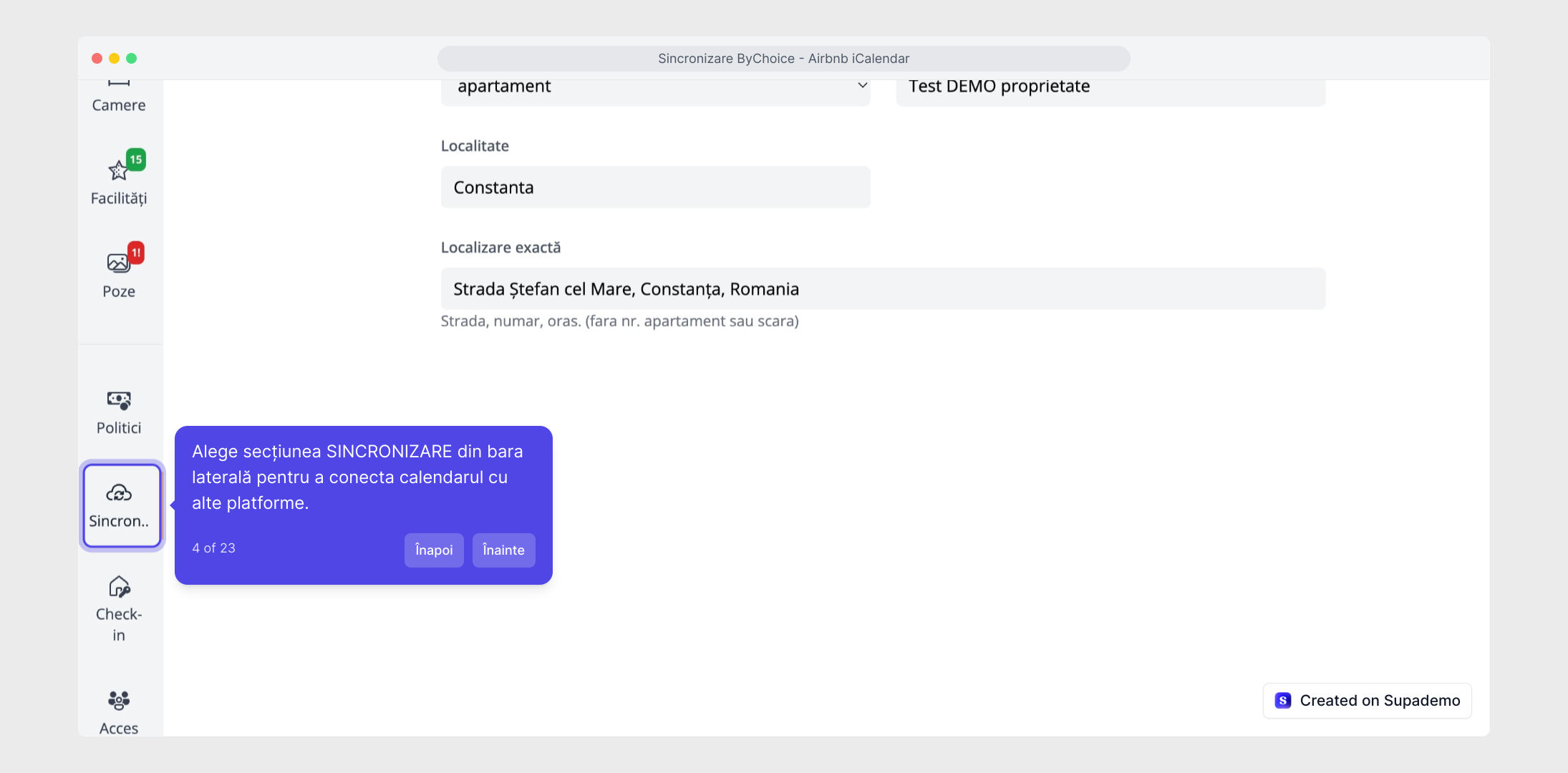
Alege secțiunea SINCRONIZARE din bara laterală pentru a conecta calendarul cu alte platforme. Pasul 5
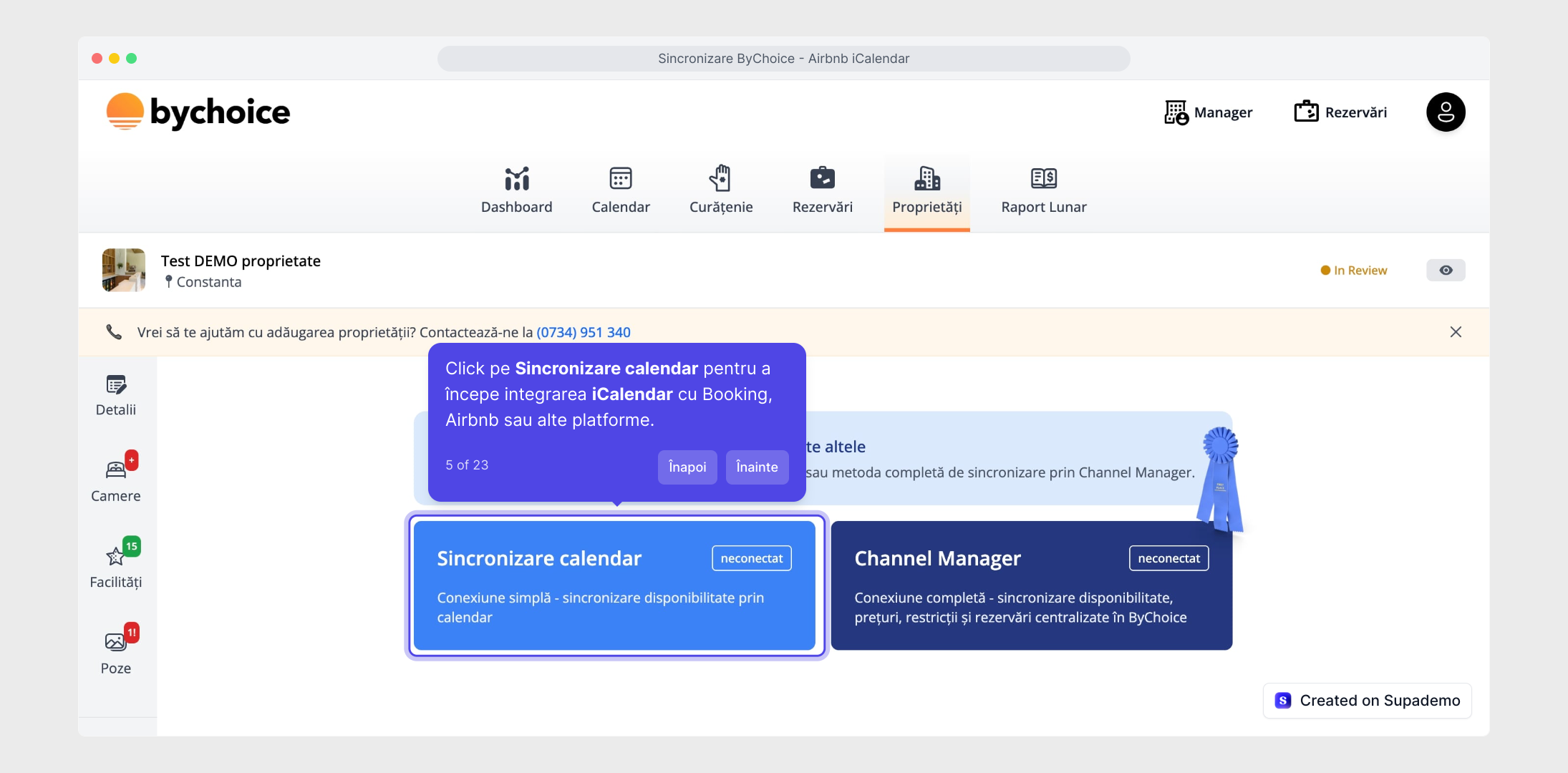
Click pe Sincronizare calendar pentru a începe integrarea iCalendar cu Booking, Airbnb sau alte platforme.
Pasul 6
Folosește butonul "Copiază" pentru a prelua rapid linkul de export către alte calendare.
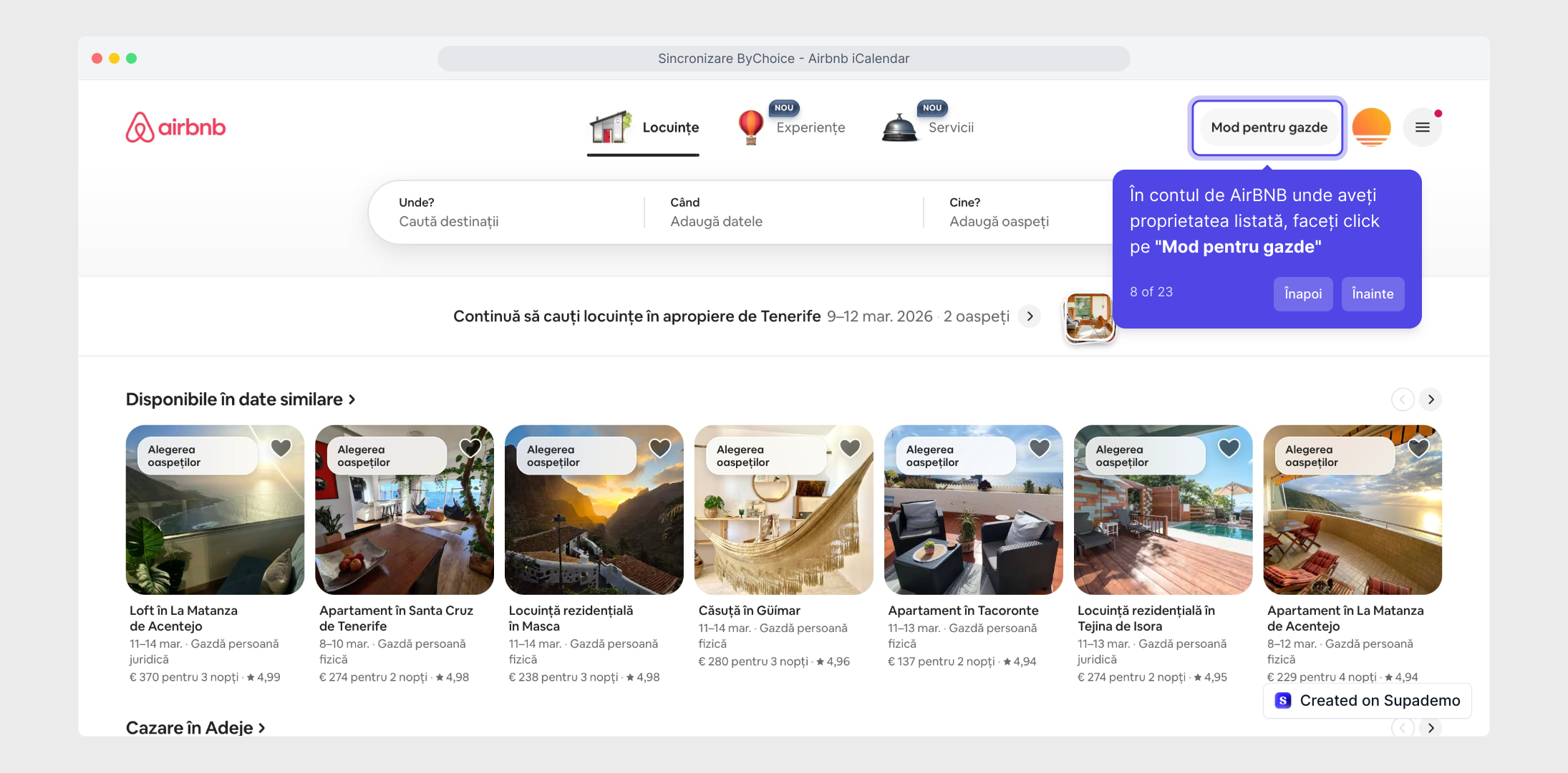
Pasul 7 În contul de AirBNB unde aveți proprietatea listată, faceți click pe "Mod pentru gazde"
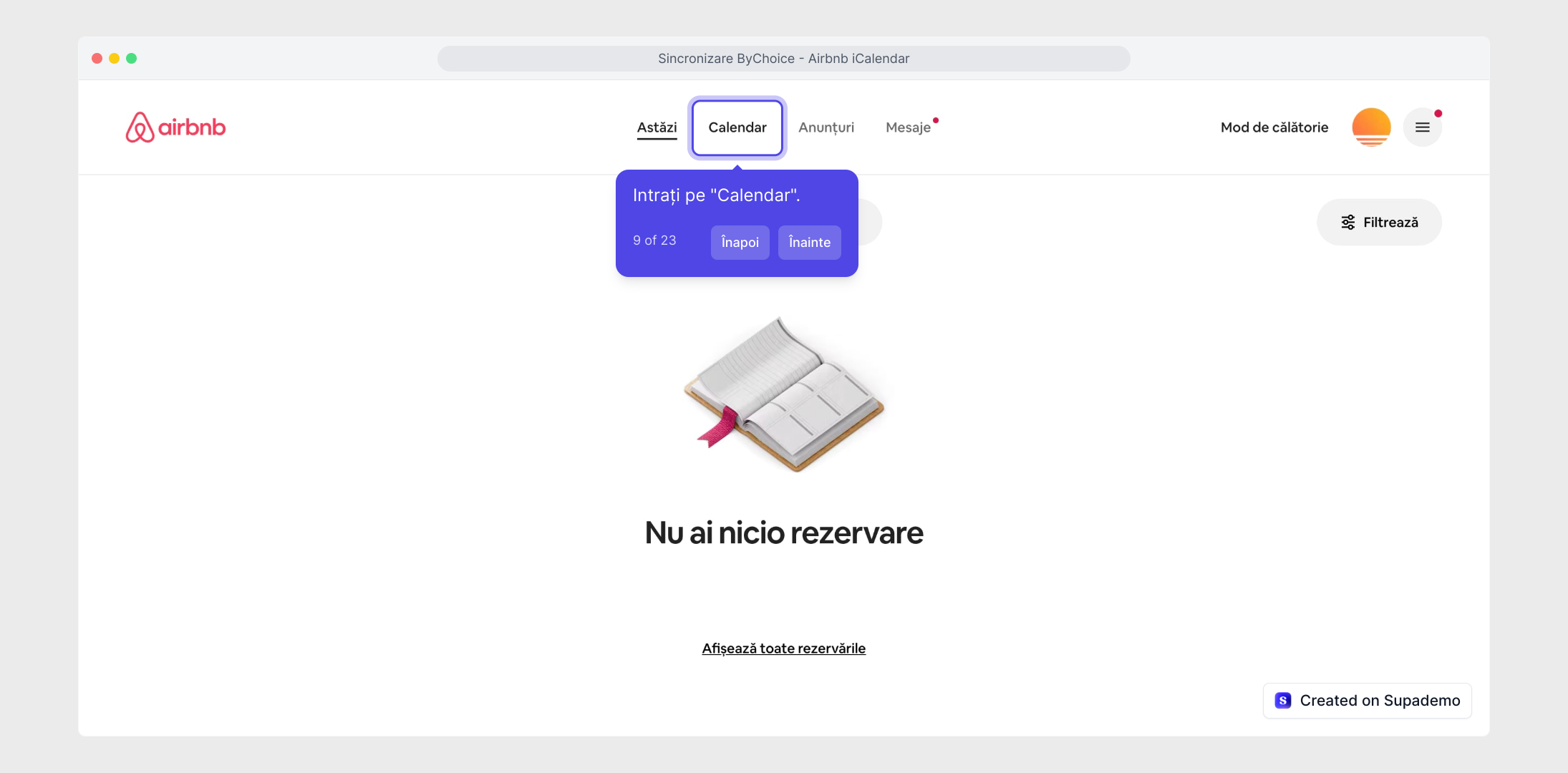
Pasul 8 Intrați pe "Calendar".
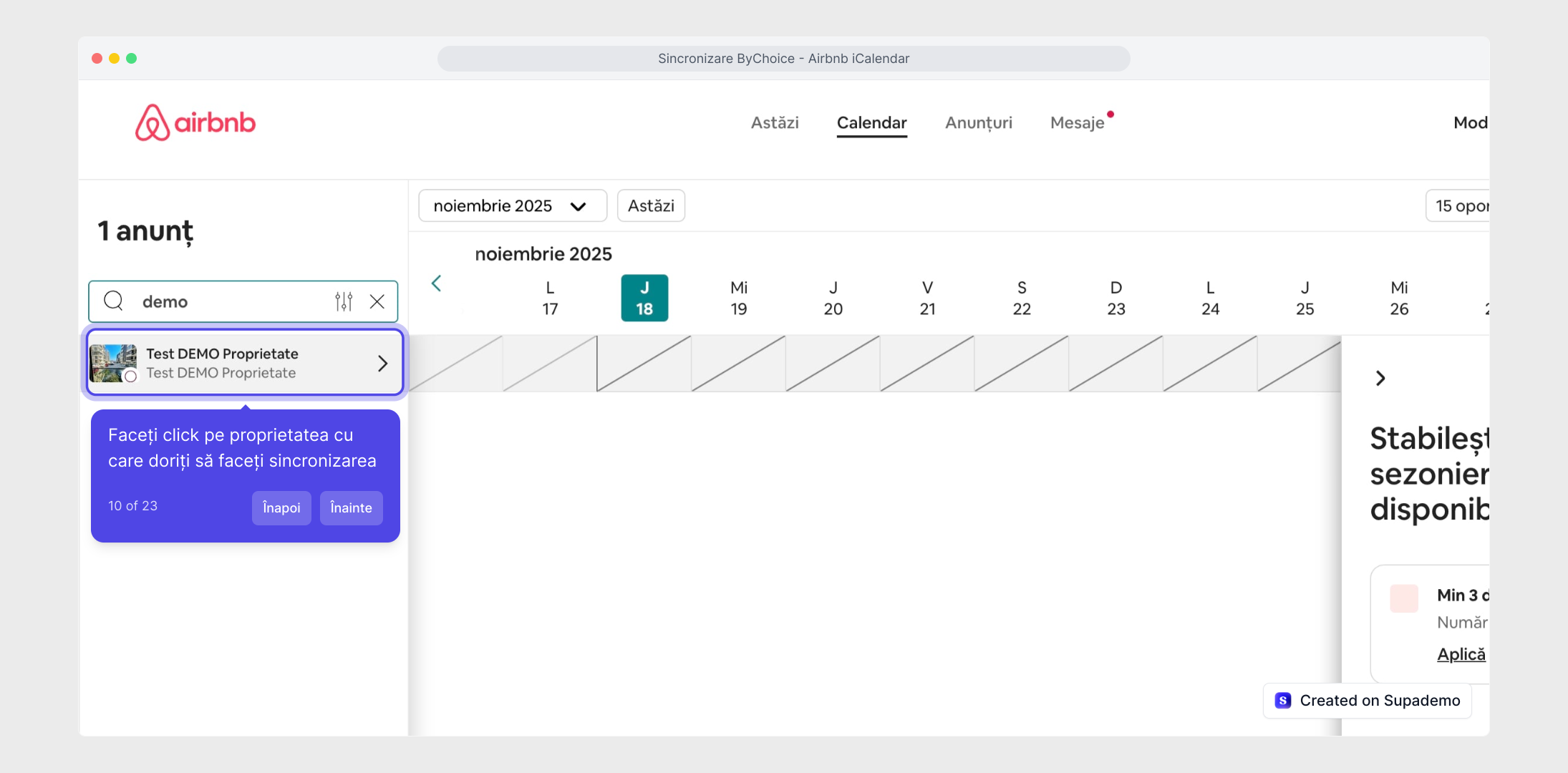
Pasul 9 Faceți click pe proprietatea cu care doriți să faceți sincronizarea
Pasul 10 Click pe "Setări de disponibilitate" Pasul 11
Click pe "Conectează-te la alt site web" Pasul 12
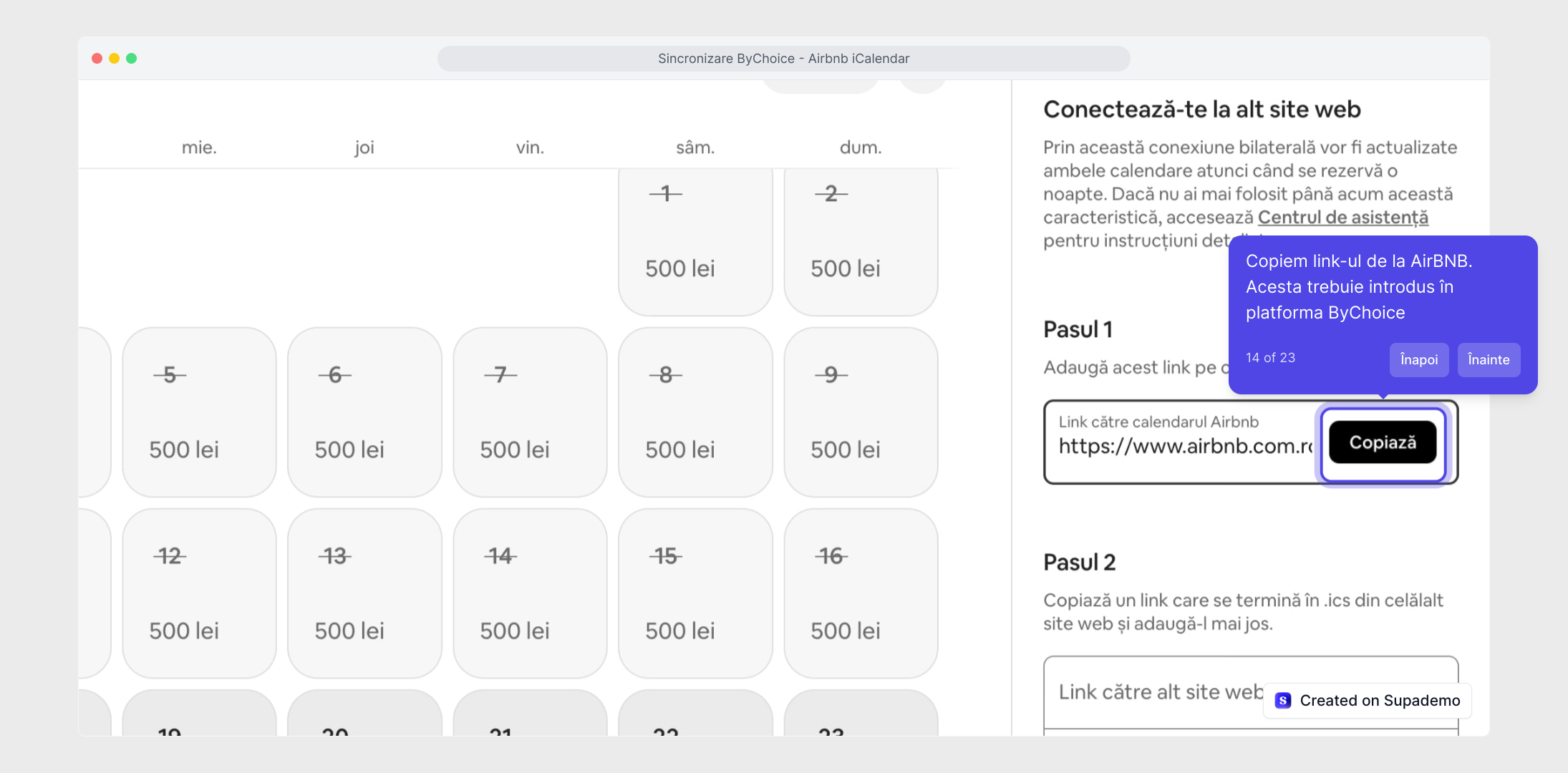
Copiem link-ul de la AirBNB. Acesta trebuie introdus în platforma ByChoice Pasul 13
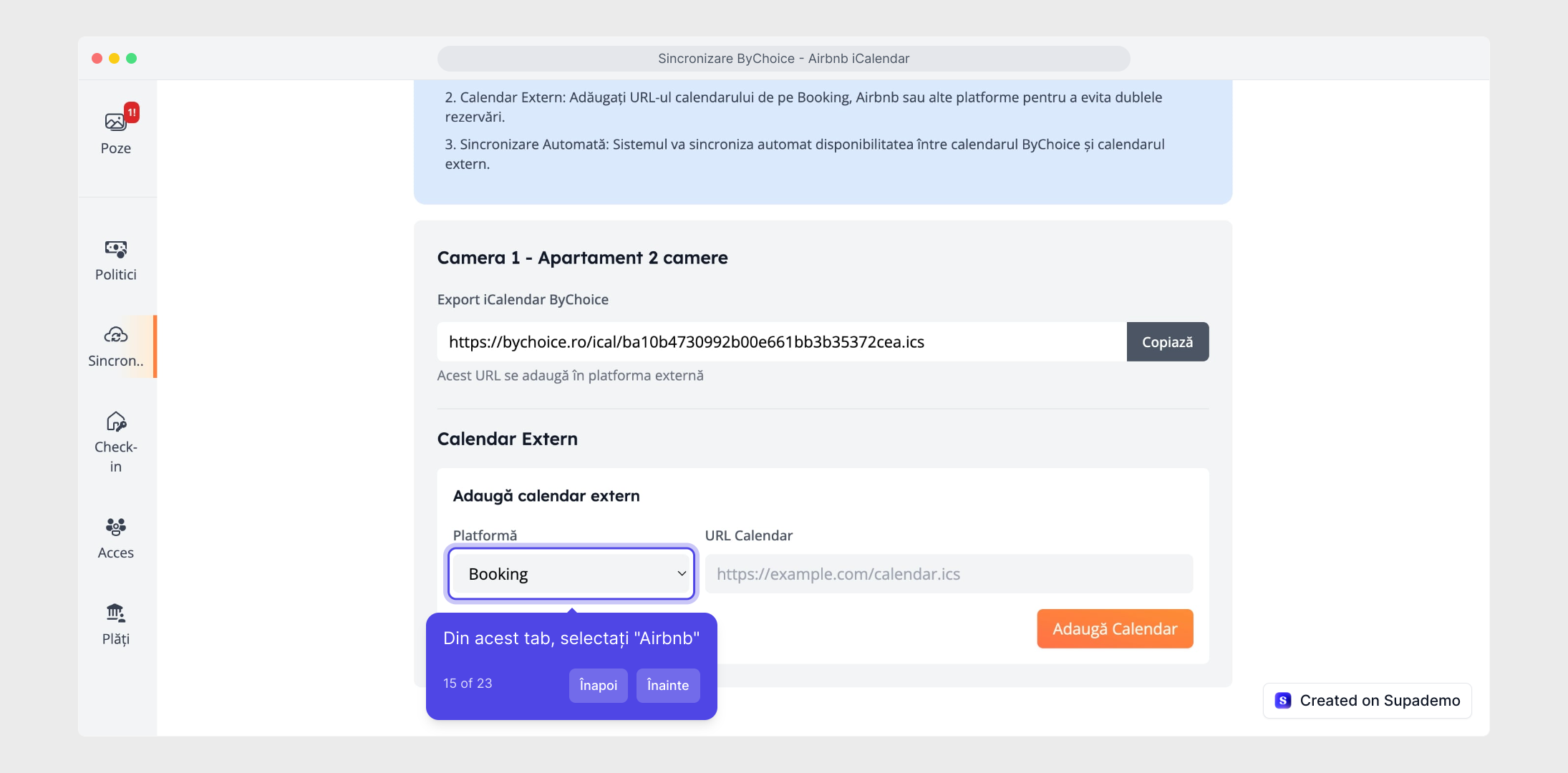
Din acest tab, selectați "Airbnb" Pasul 14
Lipim link-ul pe care l-am copiat din AirBNB Pasul 15
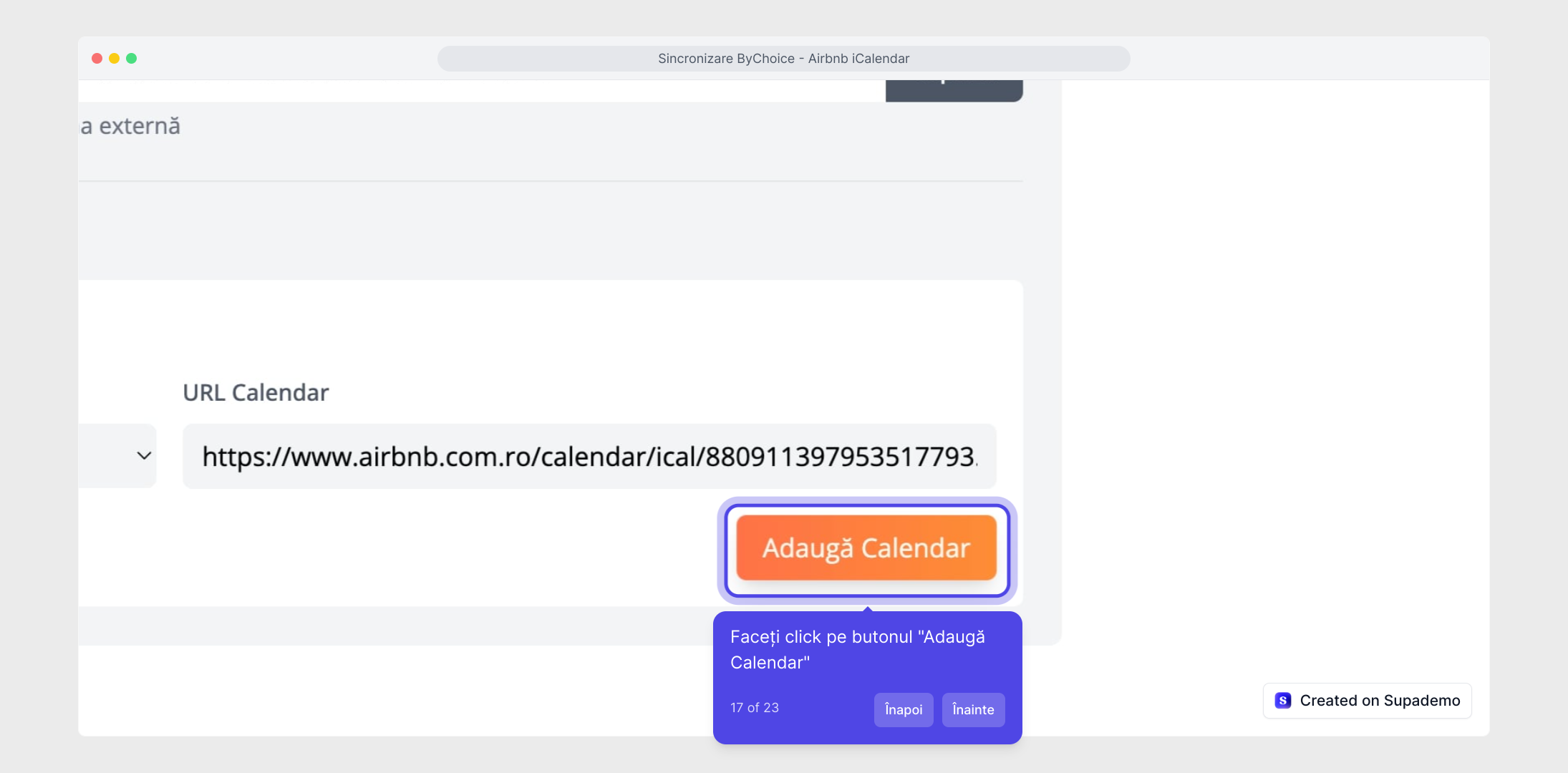
Faceți click pe butonul "Adaugă Calendar" Pasul 16
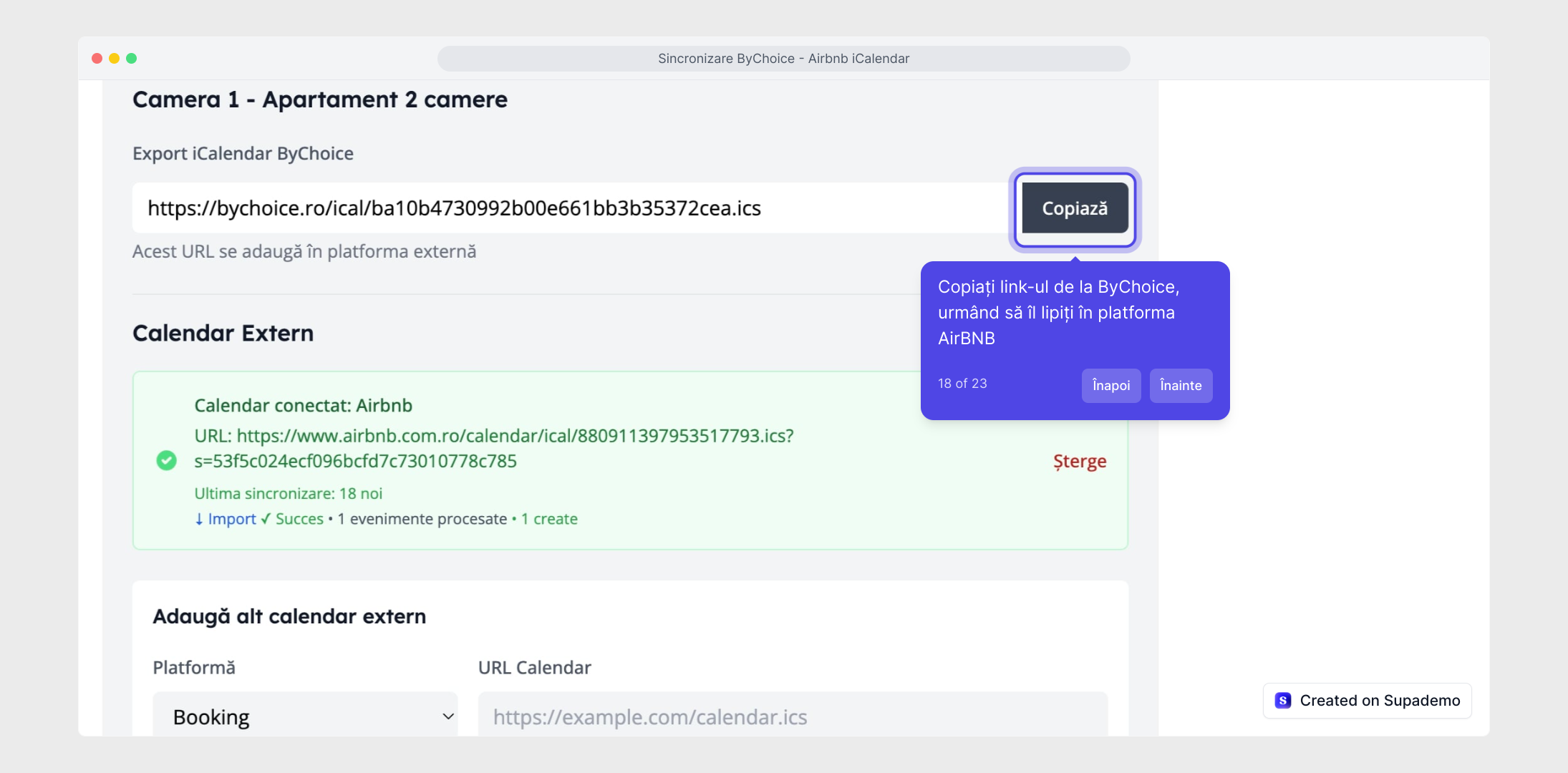
Copiați link-ul de la ByChoice, urmând să îl lipiți în platforma AirBNB Pasul 17
Lipiți link-ul copiat din platforma ByChoice Pasul 18
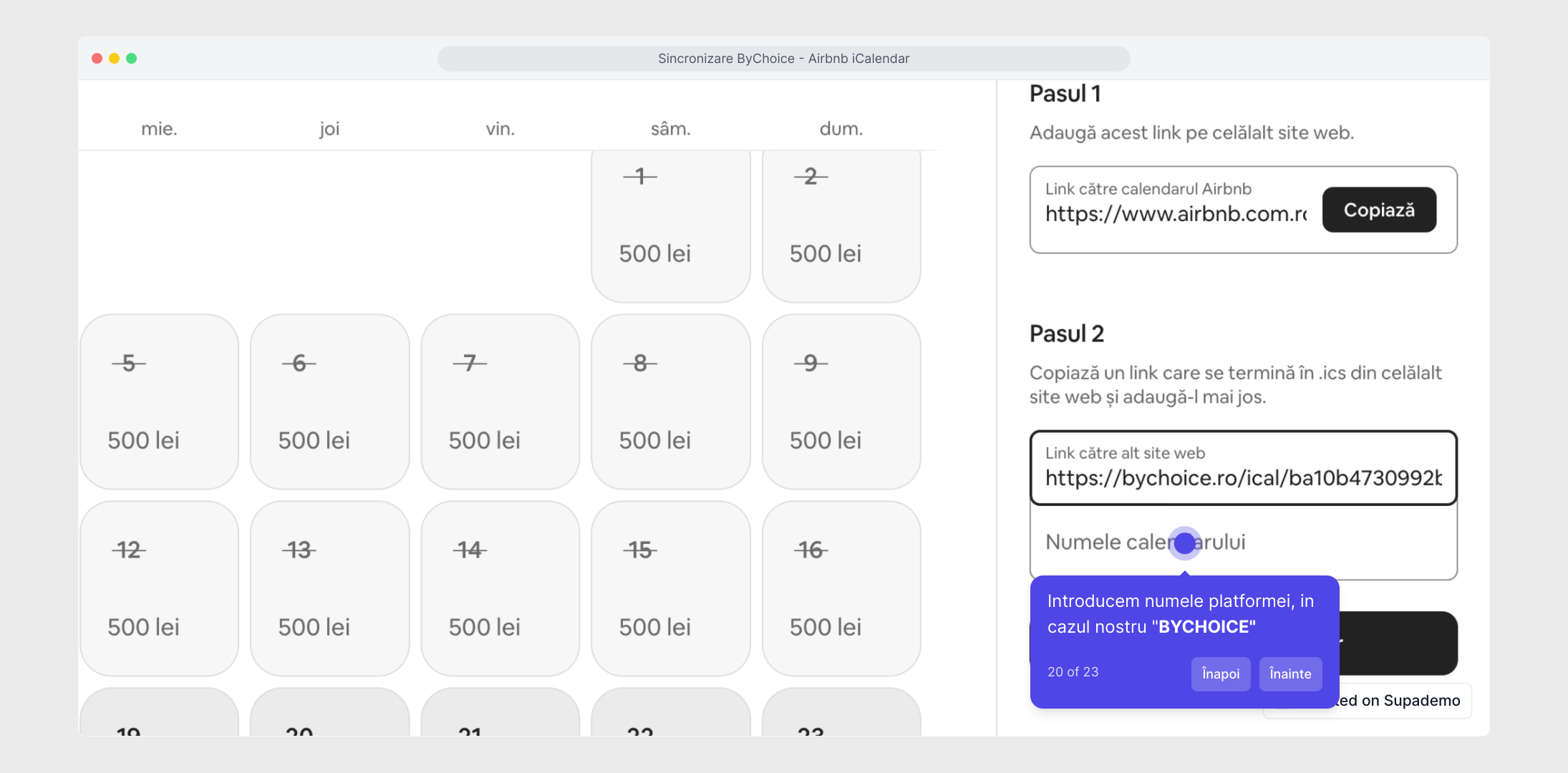
Introducem numele platformei, in cazul nostru "BYCHOICE" Pasul 19
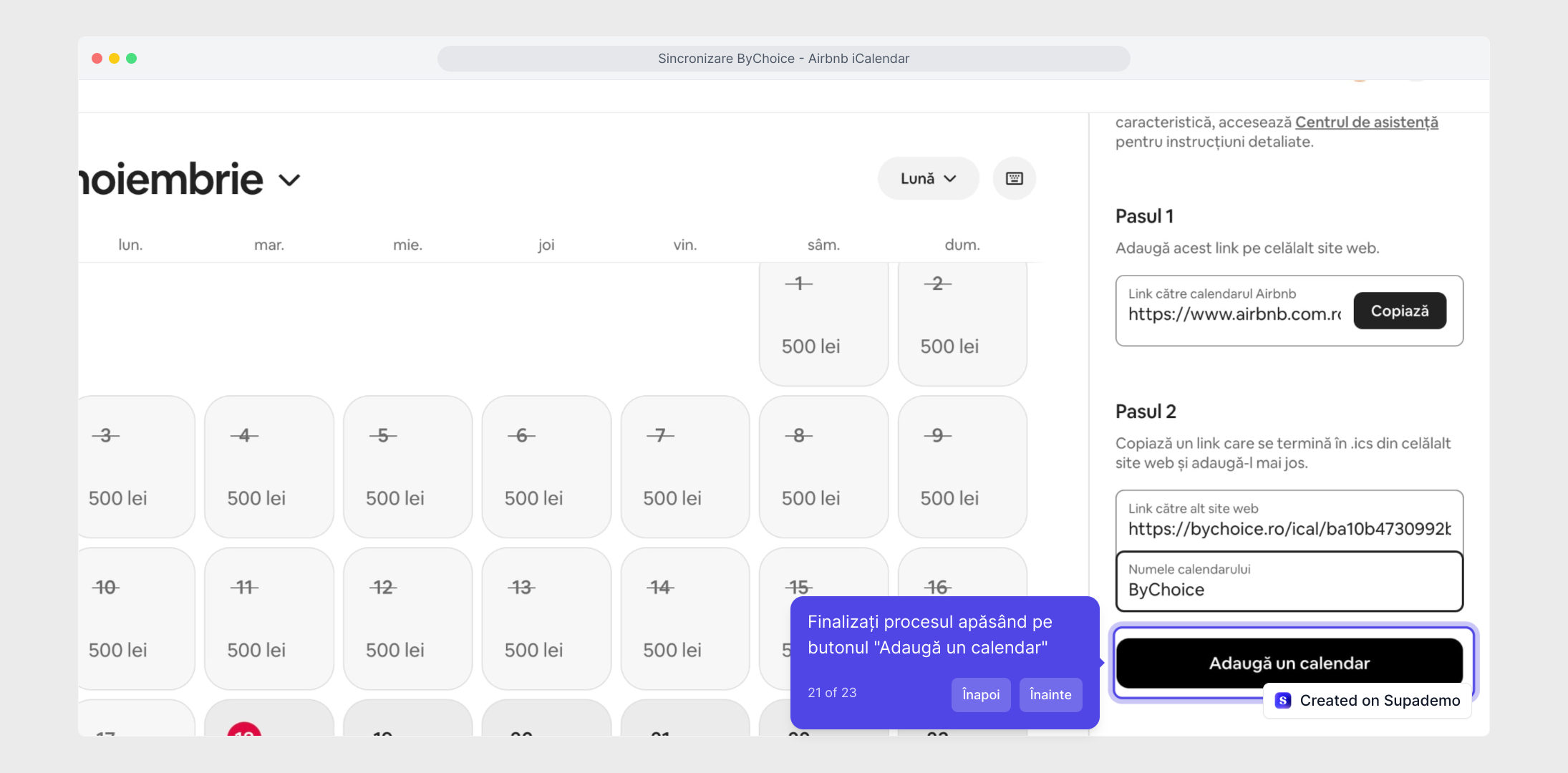
Finalizați procesul apăsând pe butonul "Adaugă un calendar" Pasul 20
Felicitări! Aveți conexiunea cu AirBNB activă! Pasul 21
Puteți apasă pe butonul "DE LA ZERO" dacă doriți să reluați pașii de la capăt.